Voraussetzungen prüfen
- Netzstromsensor ist eingebaut
z. B. Shelly (Pro) 3EM ist im Sicherungskasten eingebaut - Steckersolargerät mit ready2plugin Stromwächter ist aufgebaut und mit der Steckdose verbunden – Stromwächter wartet auf Einrichtung (gelbe LED leuchtet)
- mobiles Endgerät (z. B. Notebook/Laptop, Tablet oder Smartphone) ist vorhanden
(siehe (in)kompatible Endgeräte) - WLAN-Passwort ist bekannt
- Router-Passwort ist bekannt (optional, wird aber empfohlen)
- aktuelle Firmware-Version wurde auf mobiles Endgerät heruntergeladen (optional)
(siehe Firmware-Download)
Netzstromsensor mit WLAN-Heimnetzwerk verbinden
Automatischer Weg
Der Shelly muss im Sicherungskasten verbaut und mit Strom versorgt sein. Bei der Inbetriebnahme des Stromwächters übernimmt dieser die Konfiguration des Netzstromsensors. Du musst nichts weiter dazu unternehmen! Der Stromwächter findet den Stromsensor, übergibt einige Parameter für den optimalen Betrieb zwischen beiden und konfiguriert den Shelly für das WLAN, in dem sich ready2plugin befindet. Einfacher geht es nicht.
Sofern du lieber jeden Schritt einzeln selber durchführen willst, folgst du dem manuellen Weg:
Manueller Weg (Schritt-für-Schritt-Anleitung)
Die Einrichtung eines Netzstromsensors wird hier beispielhaft am Gerätetyp Shelly Pro 3EM beschrieben:
- mobiles Endgerät mit Shelly WLAN-Accesspoint verbinden
- Shelly Weboberfläche im Webbrowser öffnen
http://192.168.33.1 - Shelly Netzstromsensor mit WLAN-Heimnetzwerk verbinden
Bei Problemen kann die Shelly Smart Control App (Android, iOS) eine Alternative sein.
Netzstromsensor feste IP-Adresse zuweisen (optional, wird aber empfohlen)
Wie bei allen anderen SmartHome-Netzwerkgeräten ist es auch beim ready2plugin Stromwächter und beim Netzstromsensor sinnvoll, den Geräten feste IP-Adressen zuzuweisen. Der ready2plugin Stromwächter kann den Netzstromsensor bei Neuvergabe einer dynamischen IP-Adresse mittels Multicast DNS (mDNS) bzw. DNS Service Discovery (DNS-SD) wiederfinden. Da die meisten modernen WLAN-Router mDNS/DNS-SD unterstützen, ist die Vergabe einer festen IP-Adresse optional.
Anleitung zur Zuweisung einer festen IP-Adresse ein/ausblenden
Zuweisung einer festen IP-Adresse im WLAN-Router am Beispiel FRITZ!Box (empfohlene Methode)
- mobiles Endgerät mit WLAN-Heimnetzwerk verbinden
- FRITZ!Box Weboberfläche im Webbrowser öffnen
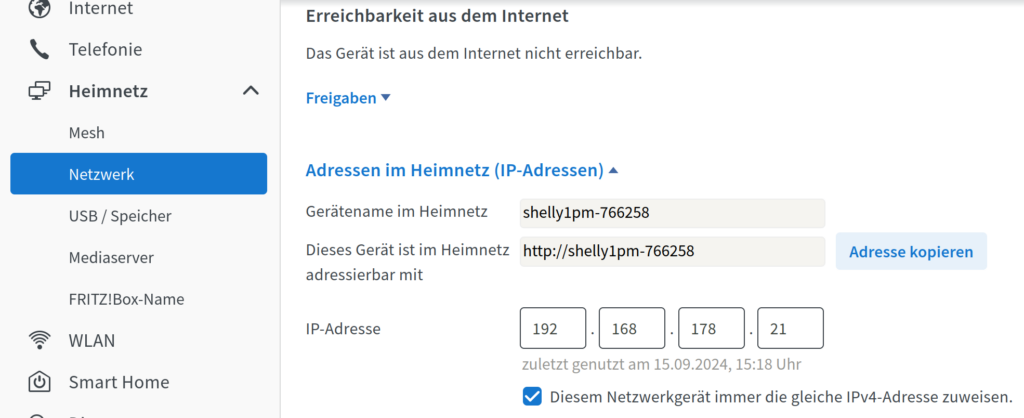
- Netzstromsensor eine feste IP-Adresse zuweisen
Zuweisung einer festen IP-Adresse im Netzstromsensor am Beispiel Shelly Pro 3EM (alternative Methode)
ready2plugin Stromwächter mit WLAN-Heimnetzwerk verbinden
Die Einrichtung eines ready2plugin Stromwächters wird hier anhand der Firmware-Version 0.91.19 gezeigt:
Einige Einstellungen benötigen Zeit für die Umsetzung. Doppeltes Klicken beim Absenden oder Browser-Reloads können die Setup-Prozedur unterbrechen!
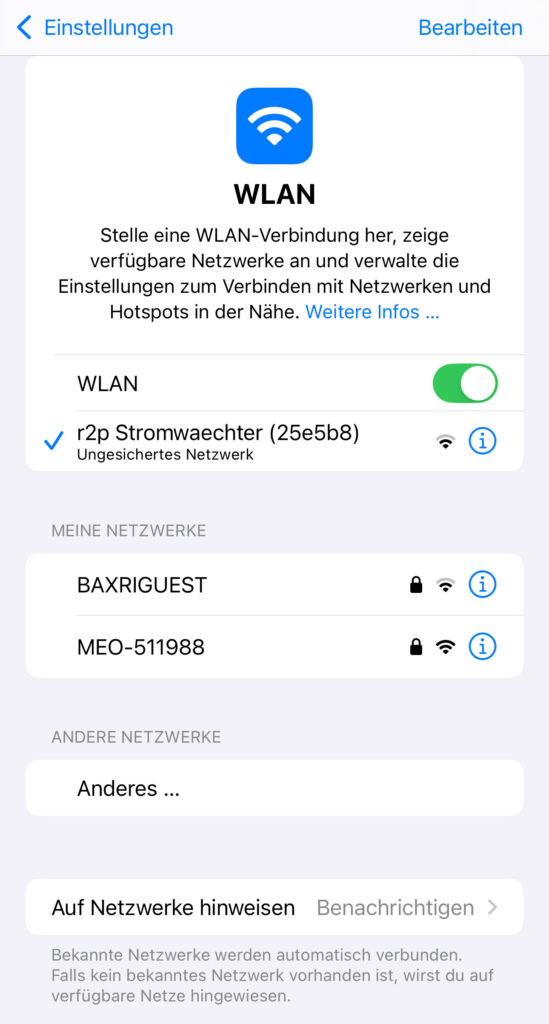
- mobiles Endgerät mit WLAN-Accesspoint des ready2plugin Stromwächters verbinden
- ready2plugin Weboberfläche im Webbrowser öffnen
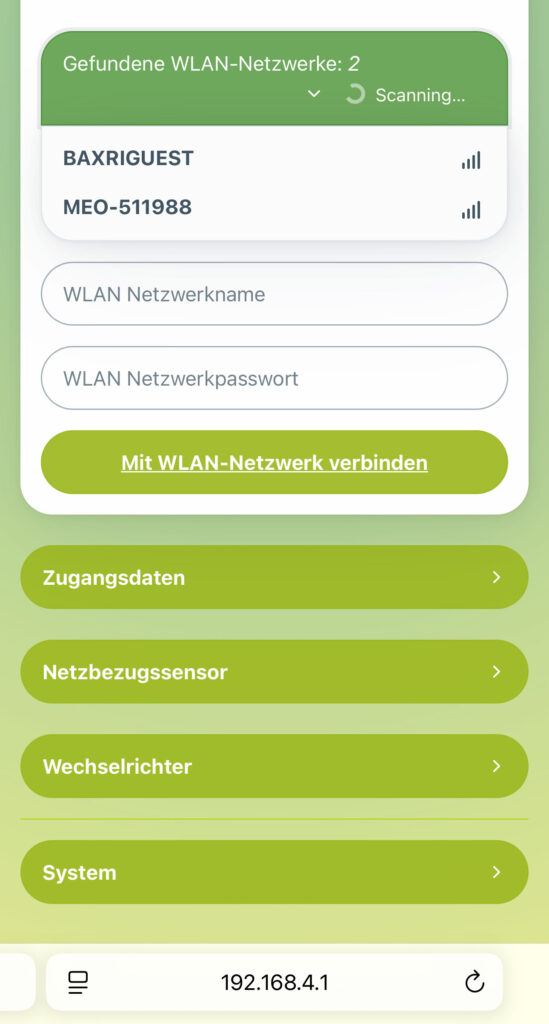
- ready2plugin Stromwächter mit WLAN-Heimnetzwerk verbinden (Stromwächter wechselt automatisch in das WLAN-Heimnetzwerk)
-
- angezeigte ready2plugin IP-Adresse kopieren
- mobiles Endgerät mit WLAN-Heimnetzwerk verbinden
- ready2plugin Weboberfläche im Webbrowser öffnen, d. h. kopierte ready2plugin IP-Adresse in den Webbrowser einsetzen (Wenn die ready2plugin IP-Adresse nicht mehr angezeigt wird, kann sie im Router nachgesehen werden.)
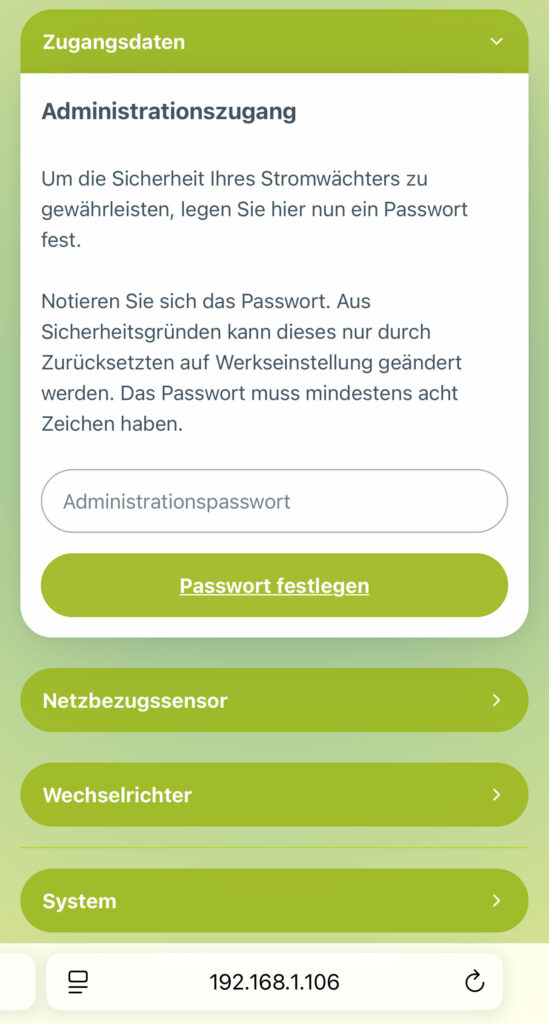
- ready2plugin Administrationspasswort festlegen
- ready2plugin Passwort abspeichern, aufschreiben oder merken
- ready2plugin Passwort in Popup eingeben (Username kann leer bleiben)
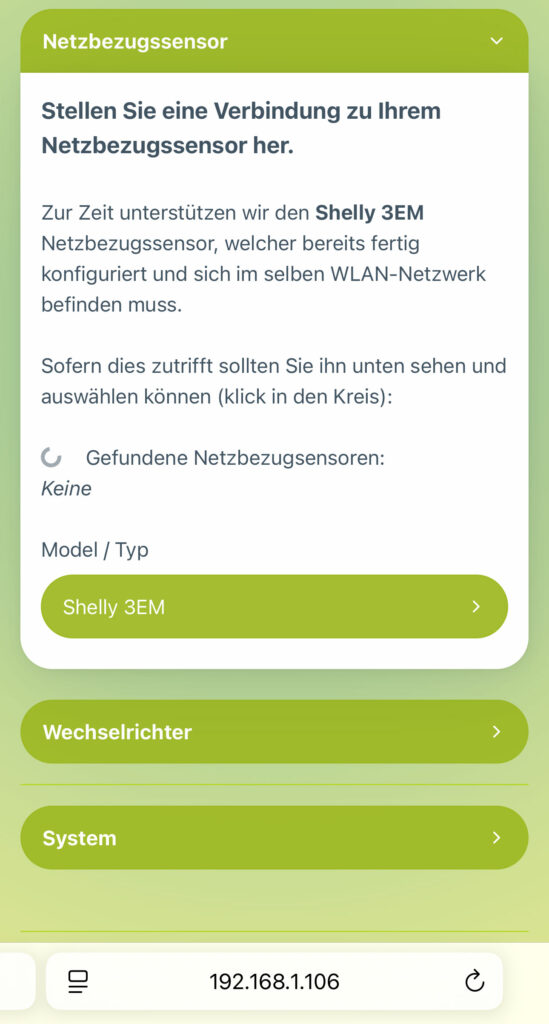
- Netzbezugssensor mit ready2plugin Stromwächter verbinden
- falls es Probleme mit dem Browser gibt, einen anderen aktuellen Webbrowser verwenden (siehe (in)kompatible Endgeräte)
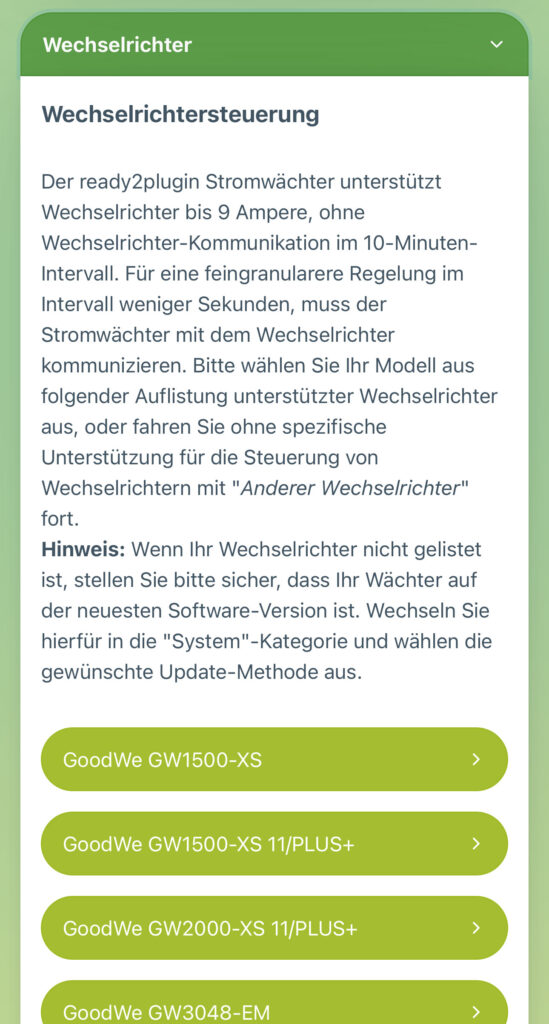
- Wechselrichter mit ready2plugin Stromwächter verbinden
- falls der gewünschte Wechselrichter noch nicht auswählbar ist, zuerst Firmware-Update ausführen

Einrichtung des ready2plugin Stromwächters überprüfen
- Einrichtung des Wechselrichters war auch erfolgreich, falls er noch nicht angezeigt wird. (Wechselrichter wird nur angezeigt, wenn er angeschaltet ist.)
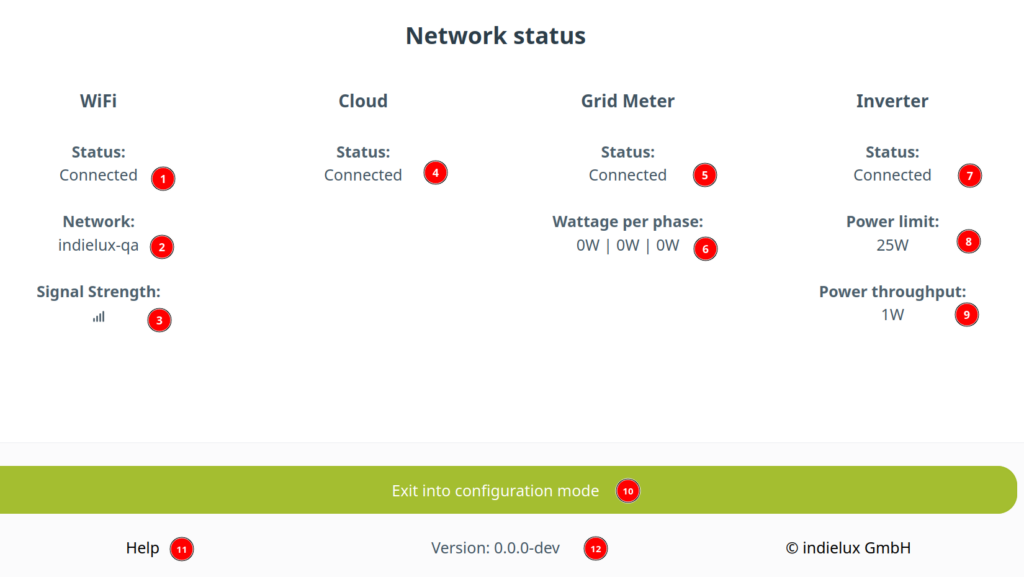
ready2plugin Stromwächter in ready2plugin Cloud registrieren (optional)
Anleitung einblenden (klick mich)
- ready2plugin Geräte-ID kopieren
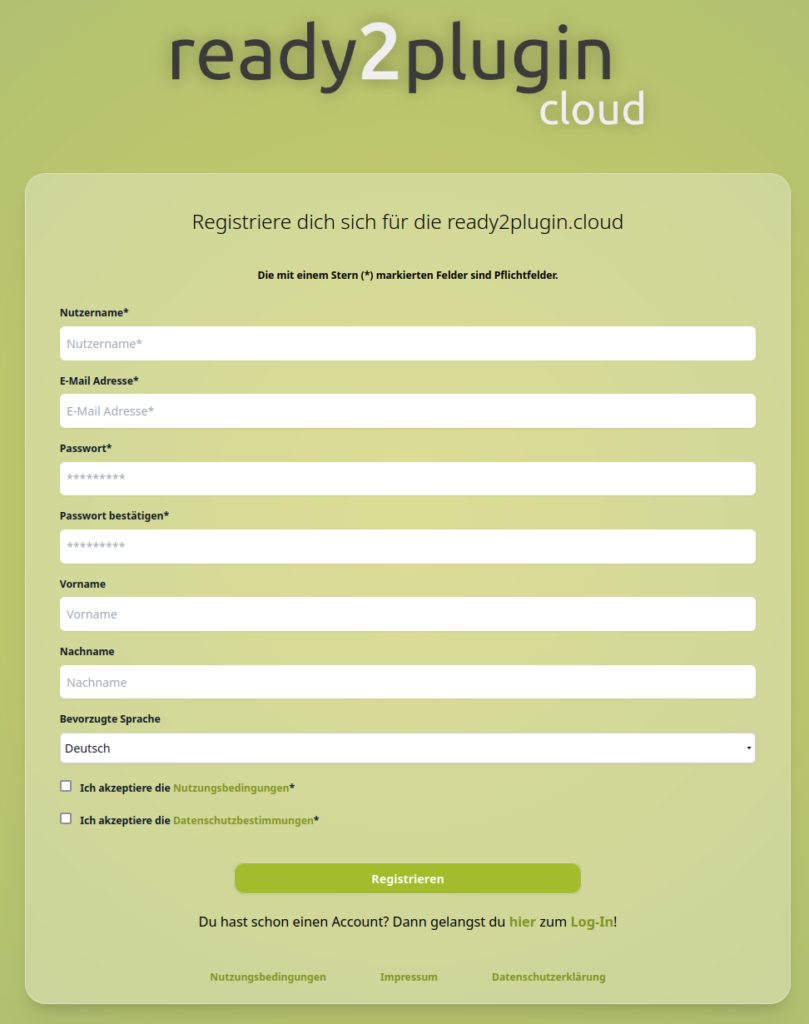
- ready2plugin Cloud im Webbrowser öffnen
- Pflichtfelder ausfüllen
- ready2plugin Stromwächter mit ready2plugin Cloud verknüpfen
- ready2plugin Geräte-ID einfügen
- Webseite ready2plugin.cloud als Lesezeichen bzw. Favoriten speichern